
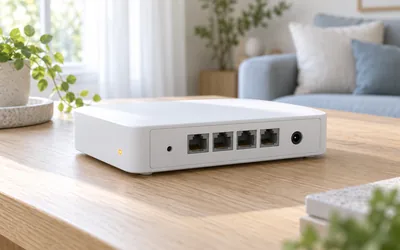
Сброс к заводским настройкам — последний шаг, когда забыли пароль от настроек роутера или роутер работает нестабильно после изменений. Для обычных сбоев достаточно перезагрузки — выключить роутер из розетки на 30 секунд.
Пошагово
-
Найдите кнопку Reset
Маленькая кнопка или отверстие на задней панели с надписью Reset или WPS/Reset.
-
Удерживайте кнопку
На включённом роутере нажмите кнопку (в отверстии — скрепкой) и держите около 10 секунд, пока не замигают индикаторы. Точное время указано в инструкции: у Keenetic, например, 10–12 секунд.
-
Дождитесь перезагрузки
Роутер перезагрузится с заводскими настройками за 1–3 минуты.
-
Подключитесь к заводской сети
Название Wi-Fi и пароль — на наклейке роутера.
-
Настройте роутер заново
Зайдите в настройки по адресу с наклейки: мастер первой настройки попросит создать пароль администратора, задать Wi-Fi и подключение к интернету.
Частые вопросы
Чем сброс отличается от перезагрузки?
Перезагрузка только выключает и включает роутер, настройки сохраняются. Сброс возвращает заводские настройки и стирает все ваши.
После сброса нет интернета — что делать?
Настройте подключение к провайдеру в мастере первой настройки. Если не знаете тип подключения или логин — позвоните провайдеру.
После сброса — вход по адресу с наклейки.
Обновлено · Редакция WiFiHub. Инструкции справочные; интерфейс вашей прошивки может отличаться.
Читайте также
- Инструкция
Как зайти в настройки роутера
Пошагово: как открыть страницу настроек роутера, где найти адрес и пароль и что делать, если страница не открывается.
- Справочник
192.168.0.1: вход в настройки роутера
Что такое адрес 192.168.0.1, у каких роутеров он по умолчанию и что делать, если он не открывается.
- Справочник
192.168.1.1: вход в настройки роутера
Что такое адрес 192.168.1.1, у каких роутеров он по умолчанию, какой логин и пароль и что делать, если он не открывается.
- Инструкция
Как поменять пароль Wi-Fi
Понадобится 5 минут и доступ к настройкам роутера: где найти пароль Wi-Fi, как его поменять и что сделать после смены.
- Инструкция
Как посмотреть пароль Wi-Fi в Windows
Как найти пароль сети Wi-Fi, к которой уже подключён компьютер с Windows 10 или 11: через параметры, центр управления сетями и что делать, если пароля там нет.
- Инструкция
Как посмотреть пароль Wi-Fi на Android
Как узнать пароль сети Wi-Fi на телефоне Android: через кнопку «Поделиться» и QR-код, какие версии Android это поддерживают и что делать, если пароль не виден.