Налаштування роутера: з чого почати
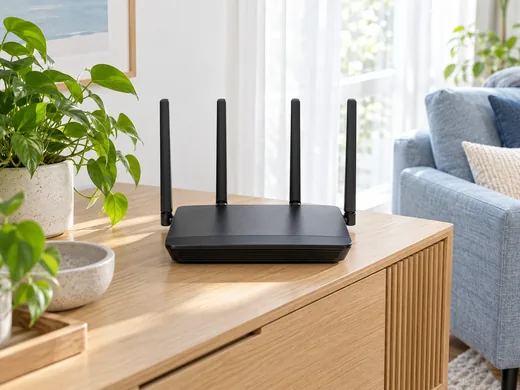
Майже будь-яка зміна в домашній мережі — новий пароль Wi-Fi, інша назва мережі, оновлення прошивки — робиться в одному місці: у веб-інтерфейсі роутера. Це сторінка, яку роутер показує у браузері, коли ви вводите його адресу. Інтернет для цього не потрібен: достатньо, щоб пристрій був підключений до роутера кабелем або через Wi-Fi.
Адреса входу надрукована на наклейці знизу або ззаду роутера. Зазвичай це IP-адреса на кшталт 192.168.0.1 чи 192.168.1.1 або фірмова адреса виробника: tplinkwifi.net у TP-Link, my.keenetic.net у Keenetic, mwlogin.net у Mercusys. Там само вказують назву Wi-Fi та пароль за замовчуванням, а на частині моделей — логін і пароль до налаштувань.
Що є в розділі
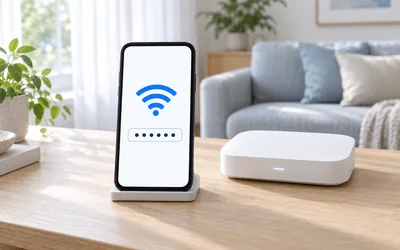
Інструкція «Як зайти в налаштування роутера» пояснює вхід крок за кроком і зводить у таблицю адреси популярних брендів. Окремі сторінки про адреси 192.168.0.1 і 192.168.1.1 — для тих, хто ввів адресу з наклейки, а сторінка не відкривається. Далі — як змінити пароль Wi-Fi і як скинути роутер до заводських налаштувань, якщо пароль від налаштувань забули.
Перш ніж щось змінювати
Запишіть поточні налаштування: назву мережі, пароль і, якщо провайдер видав, параметри підключення до інтернету (логін PPPoE, тип підключення). Після скидання до заводських налаштувань роутер їх забуде, і без цих даних інтернет може не запрацювати. Не вимикайте роутер під час оновлення прошивки — це може зробити його непрацездатним.
Чи потрібен інтернет, щоб зайти в налаштування роутера?
Ні. Сторінка налаштувань відкривається з самого роутера — достатньо підключення до нього кабелем або через Wi-Fi.
Де знайти адресу й пароль роутера?
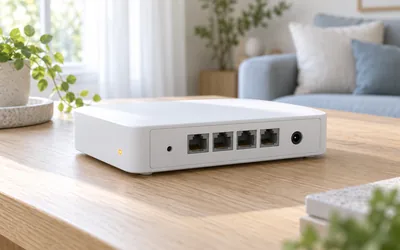
На наклейці знизу або ззаду корпусу. Якщо пароль до налаштувань змінювали й забули — його можна скинути кнопкою Reset.
Безпека налаштувань
Змініть пароль адміністратора за замовчуванням, якщо роутер його ще має: з ним до налаштувань може зайти будь-хто, хто підключився до вашого Wi-Fi. Використовуйте захист WPA2, WPA3 або змішаний WPA2/WPA3 (не WEP і не відкриту мережу), вимкніть WPS, якщо ним не користуєтеся, і час від часу перевіряйте оновлення прошивки — виробники закривають у них вразливості.