
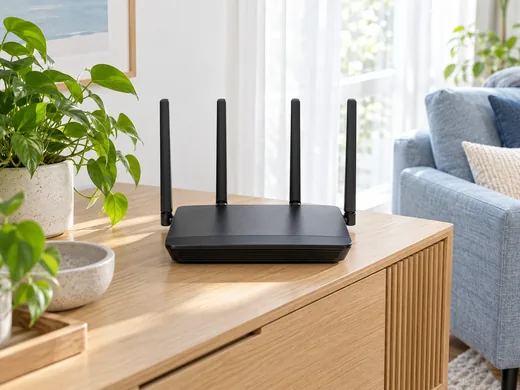
Адреса роутера в домашній мережі — це «шлюз за замовчуванням» (default gateway): через нього пристрої виходять в інтернет. Саме її вводять у браузері, щоб відкрити налаштування. Якщо наклейка стерлася або ви не певні, що адреса 192.168.0.1 чи 192.168.1.1, адресу можна прочитати на будь-якому пристрої, підключеному до цього роутера.
Windows
-
Відкрийте командний рядок
Натисніть Win, наберіть «cmd» і відкрийте «Командний рядок».
-
Введіть команду ipconfig
Без параметрів вона показує адреси IPv4 та IPv6, маску підмережі й основний шлюз для всіх адаптерів.
-
Знайдіть «Основний шлюз» (Default Gateway)
У блоці «Адаптер бездротової локальної мережі Wi-Fi» це і є адреса роутера, наприклад 192.168.1.1.
Без командного рядка: Параметри → «Мережа та інтернет» → Wi-Fi або Ethernet → властивості вашої мережі. Microsoft показує там адресу IPv4 вашого комп'ютера; адреса роутера в цьому вікні може не виводитися, надійніше — ipconfig.
Android
-
Відкрийте відомості про мережу
Налаштування → «Мережа й інтернет» → «Інтернет», шестерня поруч із підключеною мережею (на деяких телефонах — «Додатково» чи «Відомості про мережу»).
-
Знайдіть рядок зі шлюзом
У відомостях про мережу (Network details) є рядки «IP-адреса» і «Шлюз» (Gateway); назви залежать від оболонки. Шлюз — це адреса роутера.
iPhone
-
Відкрийте Налаштування → Wi-Fi
Натисніть кнопку «Інформація» поруч із підключеною мережею.
-
Знайдіть рядок «Маршрутизатор» (Router)
Це і є адреса роутера. Якщо рядка немає, прокрутіть екран униз.
Якщо адреса дивна
Якщо «шлюз» починається не з 192.168, 10 чи 172.16–172.31, ваш комп'ютер може бути підключений не до домашнього роутера, а, наприклад, до мобільної точки чи VPN. Вимкніть VPN і перевірте, що ви в потрібній мережі. Адреса 169.254.x.x означає, що пристрій не отримав адресу від роутера автоматично.
Джерела: Microsoft Learn — команда ipconfig (learn.microsoft.com), Microsoft Support — «Find your IP address in Windows», Android Help — «Manage advanced network settings», Apple Support — Wi-Fi settings on iPhone, перевірено 2026-10-12.
Читайте також
Пов'язані інструкції.
Оновлено · Редакція WiFiHub. Інструкції довідкові; інтерфейс вашої прошивки може відрізнятися.