
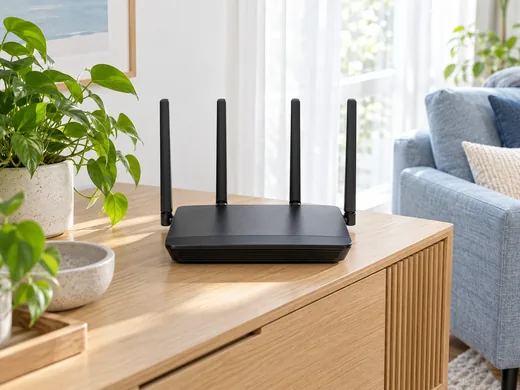
Адрес роутера в домашней сети — это «шлюз по умолчанию» (default gateway): через него устройства выходят в интернет. Именно его вводят в браузере, чтобы открыть настройки. Если наклейка стёрлась или вы не уверены, что адрес 192.168.0.1 либо 192.168.1.1, адрес можно прочитать на любом устройстве, подключённом к этому роутеру.
Windows
-
Откройте командную строку
Нажмите Win, наберите «cmd» и откройте «Командная строка».
-
Введите команду ipconfig
Без параметров она показывает адреса IPv4 и IPv6, маску подсети и основной шлюз для всех адаптеров.
-
Найдите «Основной шлюз» (Default Gateway)
В блоке «Адаптер беспроводной локальной сети Wi-Fi» это и есть адрес роутера, например 192.168.1.1.
Без командной строки: Параметры → «Сеть и Интернет» → Wi-Fi или Ethernet → свойства вашей сети. Microsoft показывает там адрес IPv4 вашего компьютера; адрес роутера в этом окне может не выводиться, надёжнее — ipconfig.
Android
-
Откройте сведения о сети
Настройки → «Сеть и интернет» → «Интернет», шестерёнка рядом с подключённой сетью (на некоторых телефонах — «Дополнительно» или «Сведения о сети»).
-
Найдите строку со шлюзом
В сведениях о сети (Network details) есть строки «IP-адрес» и «Шлюз» (Gateway); названия зависят от оболочки. Шлюз — это адрес роутера.
iPhone
-
Откройте Настройки → Wi-Fi
Нажмите кнопку «Информация» рядом с подключённой сетью.
-
Найдите строку «Маршрутизатор» (Router)
Это и есть адрес роутера. Если строки нет, прокрутите экран вниз.
Если адрес странный
Если «шлюз» начинается не с 192.168, 10 или 172.16–172.31, ваш компьютер может быть подключён не к домашнему роутеру, а, например, к мобильной точке или VPN. Отключите VPN и проверьте, что вы в нужной сети. Адрес 169.254.x.x означает, что устройство не получило адрес от роутера автоматически.
Источники: Microsoft Learn — команда ipconfig (learn.microsoft.com), Microsoft Support — «Find your IP address in Windows», Android Help — «Manage advanced network settings», Apple Support — Wi-Fi settings on iPhone, проверено 2026-10-12.
Читайте также
Связанные инструкции.
Обновлено · Редакция WiFiHub. Инструкции справочные; интерфейс вашей прошивки может отличаться.