
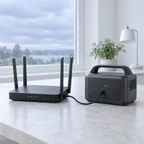
Роутер, который идёт в комплекте Starlink, настраивается через приложение Starlink. Для обычной квартиры его возможностей достаточно; свой роутер нужен, если вам важны функции, которых там нет, или покрытие большого дома.
| Параметр | Router Mini (Standard 4) | Gen 3 Router (Standard) |
|---|---|---|
| Wi-Fi | Wi-Fi 6 (802.11a/b/g/n/ac/ax), 2×2 MU-MIMO | Wi-Fi 6, 4×4 MU-MIMO |
| Диапазоны | два | три |
| Порты Ethernet | 2 × 1 Гбит/с | 2 порта LAN |
| Защита | WPA2 | WPA2 |
| Устройств | до 235 | до 235 |
| Mesh | только узлы Starlink, не сторонние | только узлы Starlink, не сторонние |
Настройка Wi-Fi
-
Настройте сеть в приложении
Пользуйтесь приложением Starlink. Пароль делайте длинным и уникальным, как в советах о смене пароля Wi-Fi.
-
Не расширяйте сеть сторонним mesh
Паспорт предупреждает, что роутер не совместим со сторонними mesh-системами. Если нужно больше покрытия, используйте узлы Starlink или перейдите в режим bypass и свой роутер.
-
По проводу — то, что можно
ПК, телевизор и приставку лучше подключить кабелем к портам Ethernet.
Читайте также
Источники: спецификации Starlink — Standard 4 и Gen 3 Router (starlink.com/public-files); справка Starlink (starlink.com/support).
Обновлено · Редакция WiFiHub. Инструкции справочные; интерфейс вашей прошивки может отличаться.