
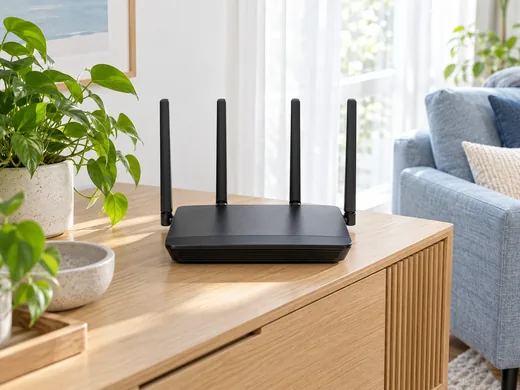
Прошивка — це програма всередині роутера. Виробники випускають оновлення, щоб виправляти помилки й закривати вразливості; CISA прямо радить регулярно оновлювати мережеві пристрої та не залишати налаштування за замовчуванням. Тому оновлення прошивки — частина базової безпеки домашньої мережі.
Три способи оновити
| Спосіб | Що потрібно | Коли підходить |
|---|---|---|
| Автоматично | інтернет на роутері | зручно: оновлення встановлюється без вашої участі |
| З вебінтерфейсу або застосунку | інтернет на роутері, кнопка «Оновити» | коли хочете оновити в зручний час |
| Файлом прошивки | файл з сайту виробника на компʼютері | коли в роутера немає інтернету |
У Keenetic автоматичне оновлення ввімкнено за замовчуванням: пункт знаходиться на сторінці загальних налаштувань системи. Після встановлення роутер сам перезавантажується, тож інтернет на короткий час зникає. Якщо в цей момент працює щось важливе, автооновлення можна вимкнути або задати йому розклад. За словами виробника, нові версії надходять на автооновлення не одразу, а з відставанням, бо їх спершу розгортають поетапно.
Покроково (вручну)
-
Підготуйтеся
Переконайтеся, що живлення стабільне, і не починайте оновлення під час гроз або планових відключень світла. Під час оновлення краще підключити компʼютер кабелем.
-
Зайдіть у налаштування роутера
Адреса — на наклейці. Знайдіть розділ «Система», System, «Адміністрування» або «Оновлення прошивки».
-
Перевірте наявність оновлення
Роутер покаже поточну версію й нову, якщо вона є. Якщо оновлення з файлу — скачайте його з офіційного сайту: модель і апаратна версія (V1, V2…) на наклейці мають збігатися.
-
Запустіть оновлення
Натисніть «Оновити» й дочекайтеся завершення — від кількох хвилин. Індикатори блимають, роутер перезавантажиться сам.
-
Перевірте роботу
Зайдіть у налаштування ще раз, переконайтеся, що версія змінилась, а інтернет і Wi-Fi працюють. Налаштування зазвичай зберігаються, але зробіть резервну копію, якщо роутер це вміє.
Чи можна ставити сторонні прошивки?
Ми не радимо: можна втратити гарантію та підтримку, а помилка зробить роутер непрацездатним. Користуйтеся прошивками виробника.
Що робити, якщо після оновлення все зламалося?
Перезавантажте роутер, перевірте тип підключення, а якщо не допомагає — скиньте до заводських налаштувань і налаштуйте заново.
Читайте також
Суміжні інструкції для налаштування роутера.
Джерела: довідка Keenetic (support.keenetic.com: «KeeneticOS automatic updates», «Updating KeeneticOS by a system file», безпека роутера), CISA (ST18-001). Для роутерів інших брендів дивіться розділ завантажень на сайті виробника вашої моделі.
Оновлено · Редакція WiFiHub. Інструкції довідкові; інтерфейс вашої прошивки може відрізнятися.