
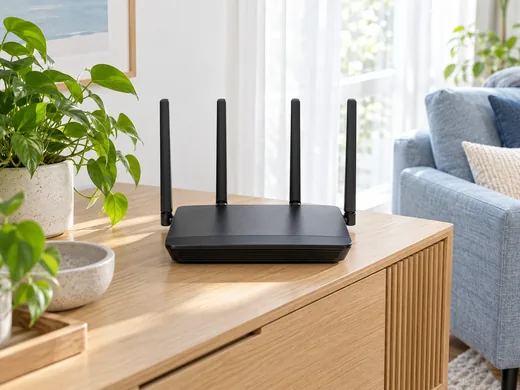
Пароль адміністратора роутера не можна «дізнатися» чи побачити на самому роутері, якщо ви його змінили. Виробники прямо пишуть: якщо забули логін чи пароль, єдиний універсальний шлях — скинути роутер до заводських налаштувань. Але до цього є кілька простіших кроків, і вони можуть заощадити вам годину налаштування.
Що перевірити перед скиданням
-
Переконайтеся, що це не пароль Wi-Fi
Пароль до налаштувань роутера, пароль Wi-Fi і дані від провайдера — три різні речі. Увійти в налаштування можна лише першим.
-
Огляньте наклейку на роутері
На ній виробник вказує адресу входу, а на частині моделей — логін і пароль. Таблиця заводських даних — на сторінці «Логіни й паролі за замовчуванням».
-
Спробуйте заводські дані
Якщо пароль ніколи не змінювали, підійдуть дані з таблиці. Якщо змінювали — вони вже не діють.
-
Скористайтеся відновленням, якщо його налаштовано
У TP-Link можна відновити пароль з екрана входу («Forgot Password?») за поштою чи контрольними питаннями — але лише якщо це налаштували заздалегідь. У Keenetic пароль можна змінити з мобільного застосунку, якщо роутер там уже доданий.
-
Перевірте менеджер паролів
Браузер або менеджер паролів міг зберегти пароль від сторінки роутера — подивіться збережені паролі для його адреси.
-
Скиньте роутер, якщо нічого не допомогло
Утримуйте кнопку Reset на ввімкненому роутері (час — у таблиці нижче) і налаштуйте його заново.
Скільки утримувати Reset
| Бренд | Як скинути | Примітка |
|---|---|---|
| TP-Link | утримувати Reset довше 10 секунд на ввімкненому роутері | або через веб-інтерфейс: «Системні інструменти», резервне копіювання й відновлення |
| Keenetic | 10–12 секунд, до частого миготіння індикатора «Статус» | не довше 30 секунд — режим аварійного відновлення |
| ASUS | не менше 5 секунд, до миготіння індикатора живлення | в окремих інструкціях — 5–10 секунд; є «жорсткий» скид із кнопкою WPS |
| Mercusys | близько 10 секунд на ввімкненому роутері | після скидання адреса 192.168.1.1 або mwlogin.net |
| Tenda | близько 5 секунд | точний час і сигнал — в інструкції моделі |
| Netis | 8–10 секунд, кнопка default на задній панелі | за довідкою Netis (FAQ 27) |
Після скидання
Заводські адреса, логін і пароль повертаються. Підключіться до мережі роутера (назва й пароль Wi-Fi — на наклейці), відкрийте адресу входу і пройдіть майстер першого налаштування: створіть новий пароль адміністратора, задайте Wi-Fi і підключення до інтернету за даними провайдера. Новий пароль збережіть у надійному місці й запишіть, де саме.
Часті запитання
Чи можна дізнатися пароль від налаштувань, не скидаючи роутер?
Якщо ви його змінили й не зберегли — ні: роутер не показує пароль адміністратора. Є лише відновлення, яке налаштували заздалегідь (TP-Link), зміна з застосунку (Keenetic) або скидання.
Скидання зламає інтернет?
Так, до повторного налаштування: стираються параметри підключення до провайдера. Тому заздалегідь з'ясуйте тип підключення й дані з договору.
Чи скинеться пароль Wi-Fi?
Так, назва й пароль Wi-Fi теж повернуться до заводських — зазвичай вони надруковані на наклейці.
Джерела: довідка TP-Link (FAQ 1550, 497), ASUS (FAQ 1000925, 1044653), Keenetic (support.keenetic.com), Mercusys (FAQ 118), Tenda (tendacn.com), Netis (netis-systems.com, FAQ 27).
Також корисно
Заводські дані, докладна інструкція зі скидання й адреси входу.
Як скинути роутер до заводських налаштувань
Докладно про скидання кнопкою Reset.
Оновлено · Редакція WiFiHub. Інструкції довідкові; інтерфейс вашої прошивки може відрізнятися.