
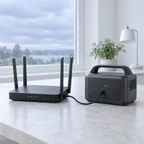
Поки світло є, підготуйтеся: це займає кілька хвилин. Перелік нижче зібрано з інших сторінок розділу.
Заздалегідь
-
Випишіть параметри адаптерів
Напруга, струм, полярність для роутера й терміналу — з наклейок. Звірте з таблицею адаптерів.
-
Оберіть резервне живлення
Готовий ДБЖ, міні-ДБЖ або зарядна станція; павербанк — лише з готовим перетворювачем під потрібну напругу.
-
Підготуйте мобільний резерв
Зарядіть телефон, перевірте роздачу інтернету; за потреби — 4G-роутер зі SIM.
-
Запишіть вхід у роутер
Адреса, логін, пароль — на папері. Без них не налаштувати резервний канал.
-
Перевірте, як працює без світла
Хоч раз вимкніть із розетки сам резерв (ДБЖ чи міні-ДБЖ), до якого підключено роутер, і перевірте, що інтернет працює.
Коли світло зникло
-
Перевірте, чи є живлення
Світяться індикатори роутера й терміналу? Якщо ні — ваше обладнання без напруги.
-
Не перезавантажуйте без потреби
Якщо все світиться, а інтернету немає — див. інструкцію «Wi-Fi є, а інтернету немає».
-
Економте заряд
Відключіть зайве від резерву, залиште роутер і термінал.
Читайте також
- Як живити роутер від павербанка
- ДБЖ для роутера: як вибрати
- Міні-ДБЖ (DC) для роутера й ONU
- Скільки споживає роутер
- Чому інтернет зникає без світла
- 4G-роутер чи телефон як резерв
- Налаштування 4G-роутера: APN трьох операторів
- Два провайдери: резервний канал на роутері
- Starlink: як підключити свій роутер (bypass)
- Starlink: налаштування Wi-Fi роутера
- Wi-Fi є, а інтернету немає: що робити
- Як скинути роутер до заводських налаштувань
Джерела: сторінки цього розділу та їхні джерела — Київстар, APC, Keenetic, ASUS, Starlink, довідка Apple та Android.
Оновлено · Редакція WiFiHub. Інструкції довідкові; інтерфейс вашої прошивки може відрізнятися.